Cara setup account email pada Microsoft Outlook 2007:
1. Buka Microsoft Outlook 2007 Anda.
2. Kemudian klik menu Tools dan pilih Account Settings

3. Klik New untuk menambahkan akun baru

4. Selanjutnya pilih Manually configure dan klik Next

5. Kemudian pilih layanan Internet E-mail dan klik Next
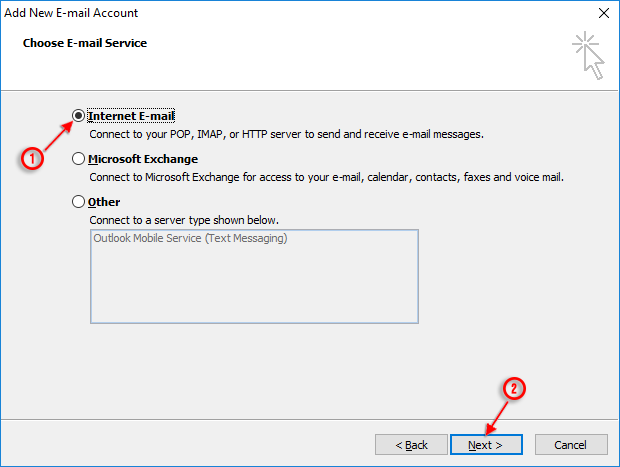
6. Selanjutnya silahkan isi form informasi akun email, sesuaikan dengan gambar berikut,

User Information
Your Name : di isi dengan nama
E-mail : di isi dengan alamat akun email
Server Information
Account Type : Pilih POP3 atau IMAP
Incoming mail server : diisi dengan mail.namadomain.com
Outgoing mail server (SMTP) : diisi dengan mail.namadomain.com
Logon information
User Name : di isi dengan alamat email
Password : di isi dengan password email
Jika telah selesai maka silahkan klik More Settings
7. Kemudian klik tab Outgoing Server dan ceklis pada bagian My outgoing server (SMTP)

8. Selanjutnya silahkan klik tab Advanced dan isi konfigurasi incoming dan outgoing server
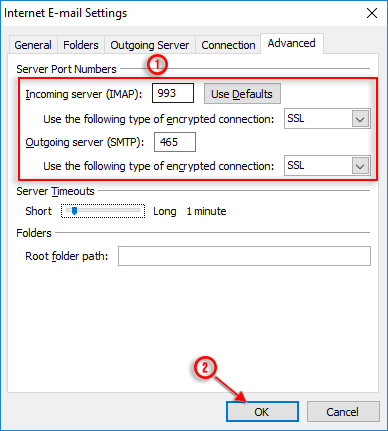
Konfigurasi untuk IMAP
Incoming Server (IMAP) : 993 (SSL) atau 143 (none SSL)
Outgoing Server (SMTP) : 465 (SSL) atau 25/2525 (none SSL)
Konfigurasi untuk POP3
Incoming Server (IMAP) : 993 (SSL) atau 110 (none SSL)
Outgoing Server (SMTP) : 465 (SSL) atau 25/2525 (none SSL)
kemudian klik OK
9. Selanjutnya klik Test Account Settings untuk menguji konfigurasi akun email
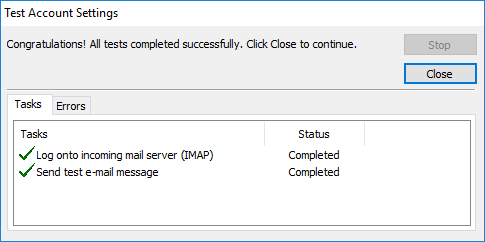
Kemudian klik Close
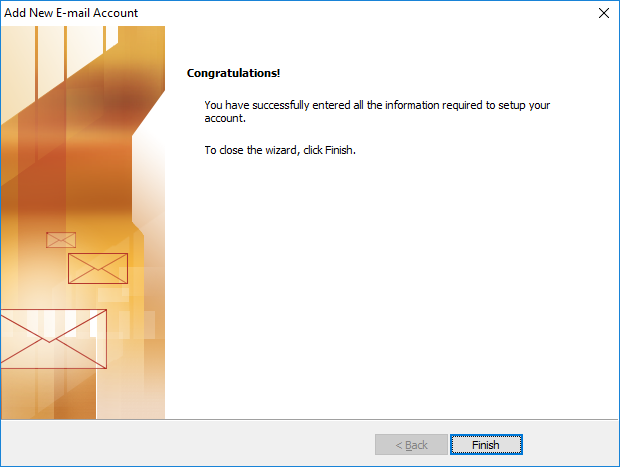
10. Klik Finish