Cara setup account email Microsoft Outlook 2016:
1. Buka Microsoft Outlook 2016.
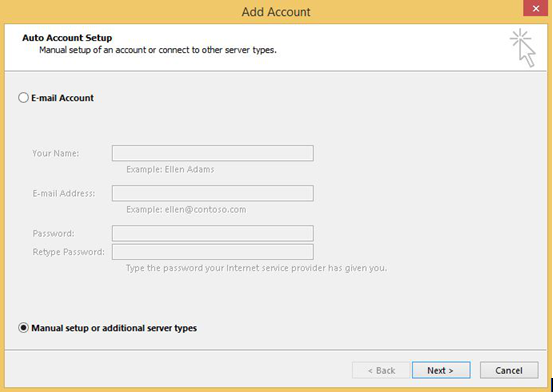
2. Dari menu utama sebelah kiri, klik FILE > klik Add Account
3. Pilih "Manual setup or additional server types", klik Next
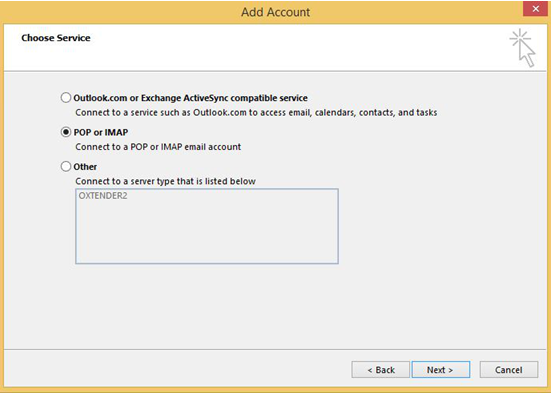
4. Pilih POP or IMAP, klik Next
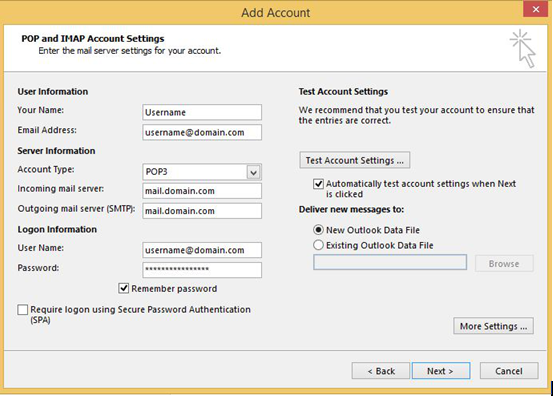
5. Masukkan nama dan alamat email lengkap pada bagian Informasi User.
6. Pilih Type Account. Anda dapat memilih POP3 atau IMAP seperti support untuk kedua protokol email.
7. Masukkan mail.domain.com untuk server Outgoing mail server (SMTP)
8. Kemudian masukan alamat email lengkap dan password pada bagian informasi Logon dan mengecek untuk mengingat password
9. Kemudian klik pada more settings.
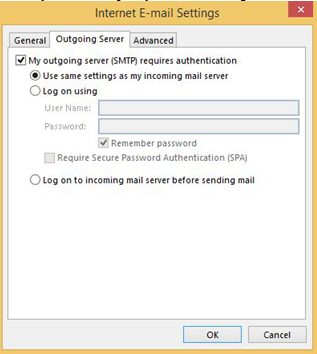
10. Klik tab Outgoing server untuk mengecek My outgoing server (SMTP) memerlukan otoritasi karena kebijakan server kami dalam mengizinkan pengiriman email ke client
11. Klik tab Advanced dan mengubah Outgoing server (SMTP)port 25-587, klik OK.
Konfigurasi untuk IMAP
Incoming Server (IMAP) : 993 (SSL) atau 143 (none SSL)
Outgoing Server (SMTP) : 465 (SSL) atau 25/2525 (none SSL)
Konfigurasi untuk POP3
Incoming Server (IMAP) : 993 (SSL) atau 110 (none SSL)
Outgoing Server (SMTP) : 465 (SSL) atau 25/2525 (none SSL)
12. Cek kotak "Leave a copy of messages on the server" jika Anda ingin server untuk menyimpan email Anda sebagai cadangan. Klik OK.
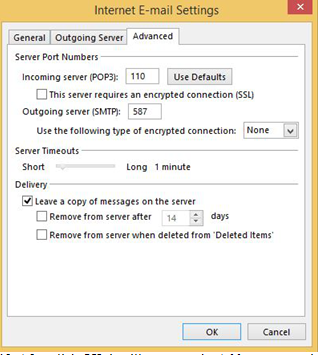
13. Setelah klik OK, maka akan kembali ke pengaturan Add. Klik Next dan closed setelah Account kembali ke pengaturan sebelumnya
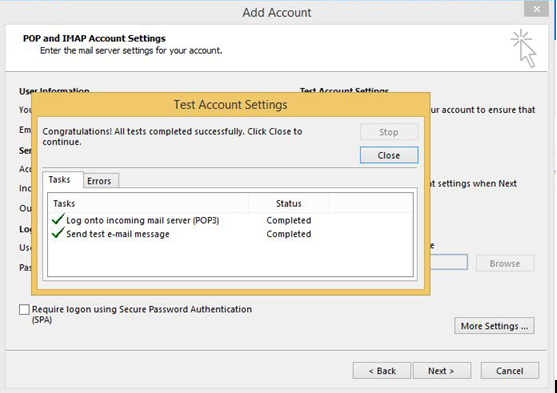
14. Akun email Anda di Microsoft Outlook 2016 siap untuk digunakan.
