Cara setup account email Microsoft Outlook 2019:
1. Buka Microsoft Outlook 2019.
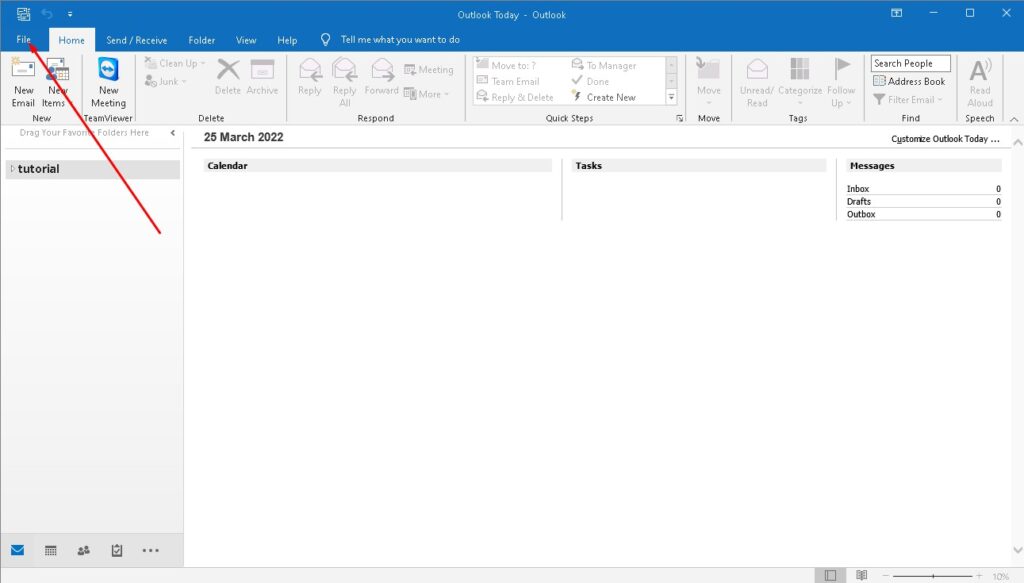
2. Dari menu utama sebelah kiri, klik FILE > klik Add Account
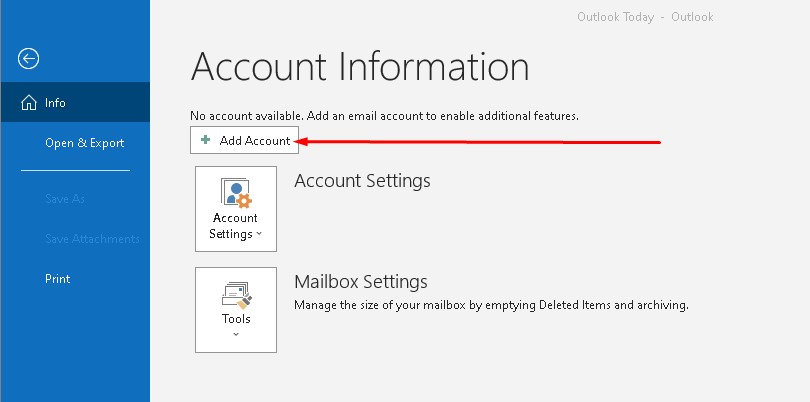
2. Klik Add Account seperti pada gambar dibawah ini.
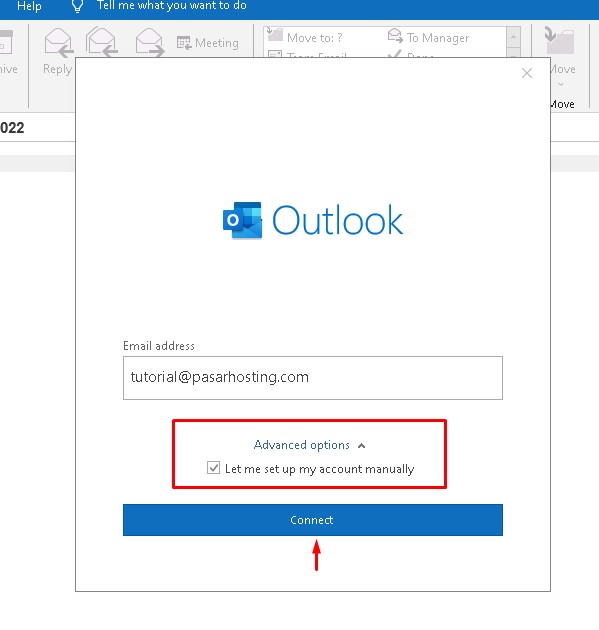
3. Akan muncul popup setup account. Isikan email address dengan alamat email yang ingin anda gunakan.
Klik Advanced options dan centang kolom yang muncul seperti gambar berikut.
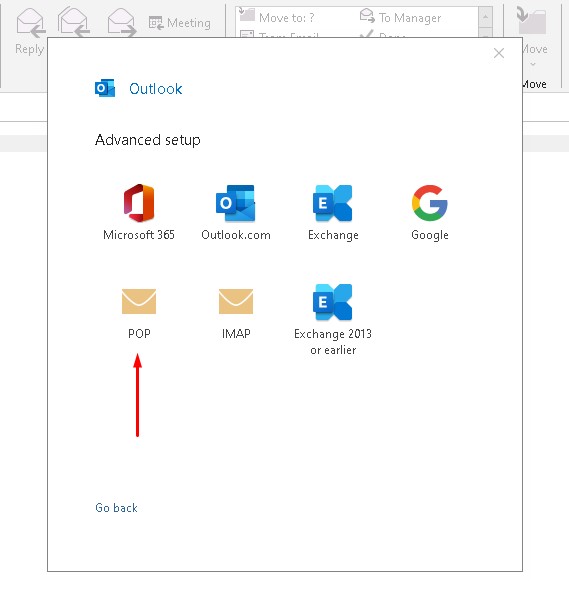
4. Artikel kali ini akan menggunakan settingan POP3.
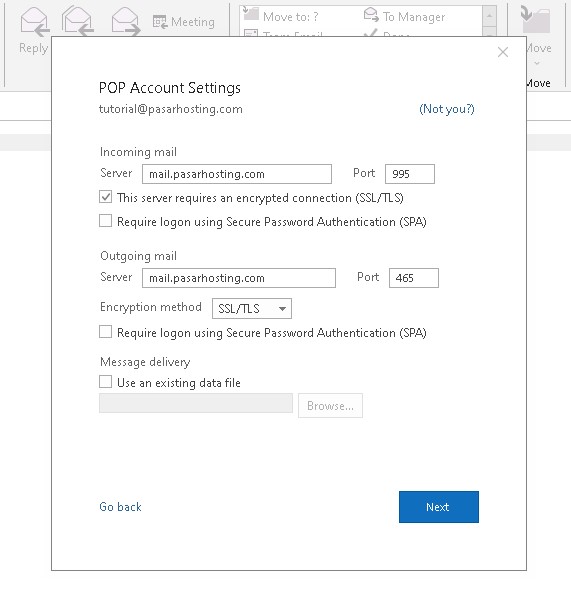
5. Isikan kolom server address dan port sesuai dengan nama domain Anda.
Opsi Pertama (disarankan)
Incoming Mail (POP3)
Server Address : mail.domainAnda.com
Port : 995
Centang : This server required an encrypted connection (SSL/TLS)
Outgoing Mail (SMTP)
Server Address : mail.domainAnda.com
Port : 465
Encryption method : SSL/TLS
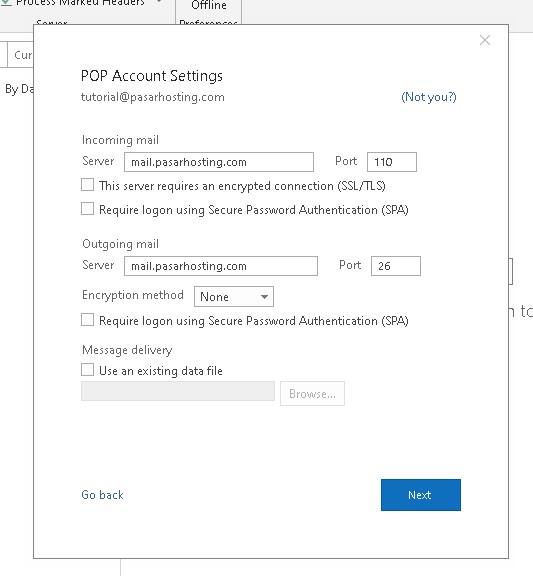
Opsi Kedua (jika opsi pertama tidak bisa)
Incoming Mail (POP3)
Server Address : mail.domainAnda.com
Port : 110
Outgoing Mail (SMTP)
Server Address : mail.domainAnda.com
Port : 26
Encryption method : None
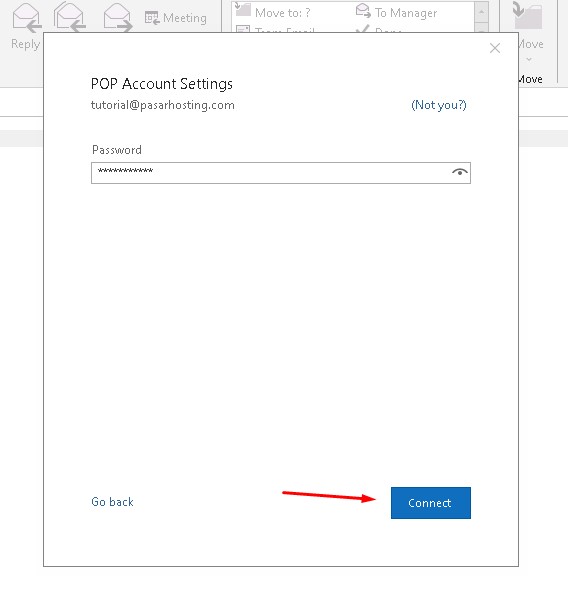
6. Isikan password akun email tersebut yang sudah Anda buat di hosting.
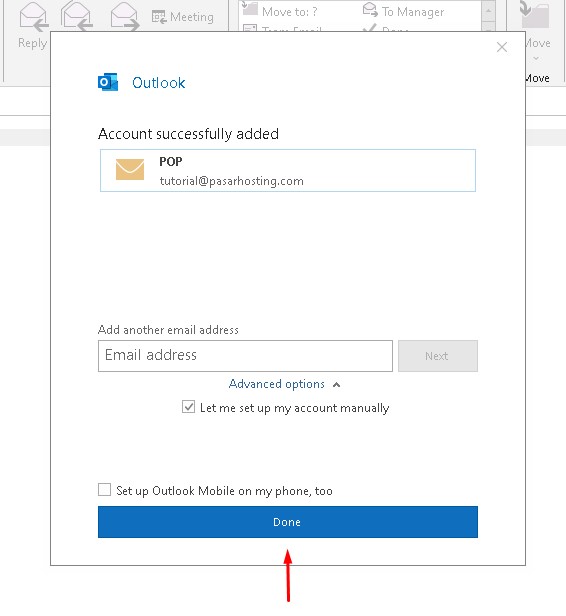
7. Jika tidak ada kendala, maka akan muncul informasi Account successfully added. Klik tombol Done, dan Akun email Anda di Microsoft Outlook 2019 siap untuk digunakan.