Konfigurasi Outlook di Mac OS
Untuk melakukan konfigurasi Outlook di Mac OS, anda dapat melakukan langkah- langkah berikut,
1. Silahkan buka Outlook anda.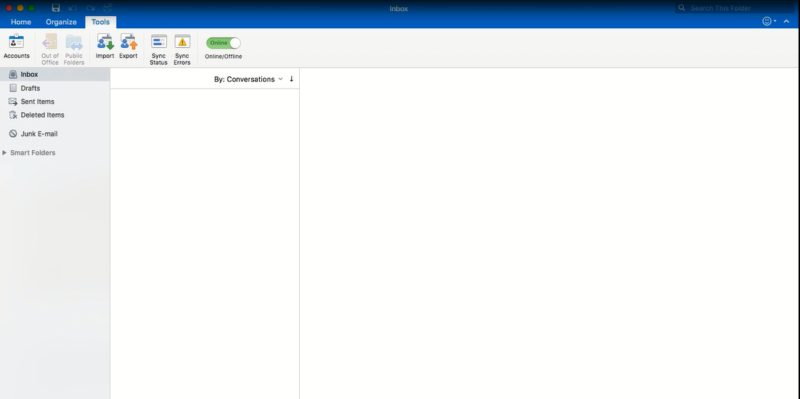
2. Klik Outlook pada menu bar. Kemudian pilih Preferences.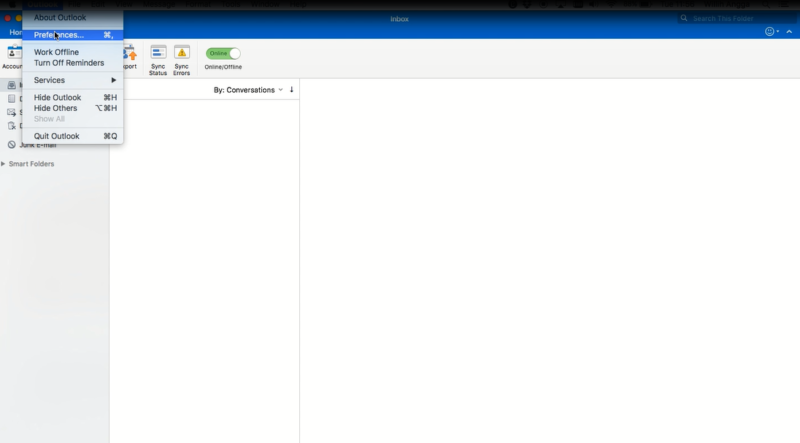
3. Maka akan muncul beberapa pilihan menu yang dapat anda pilih. Karena ingin melakukan konfigurasi email dengan Outlook maka anda perlu masuk ke menu Accounts dengan cara klik menu Accounts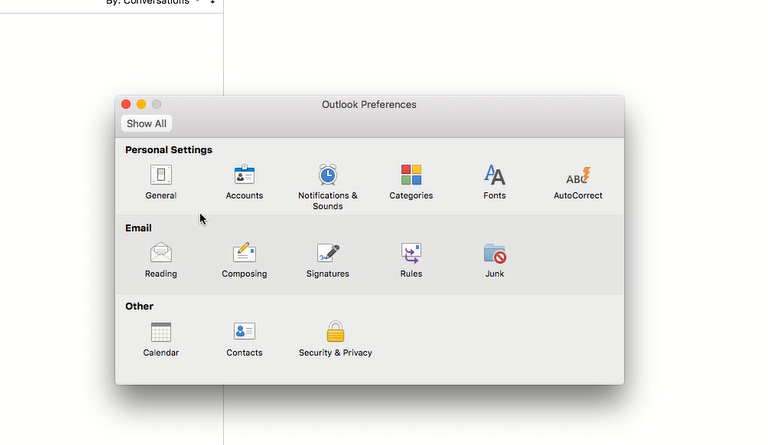
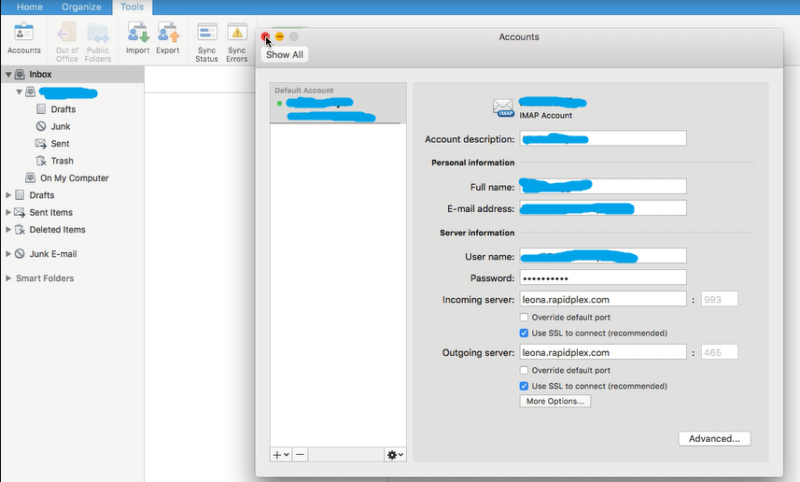
4. Kemudian anda akan masuk ke pengaturan akun email. Pilih Other Email agar anda dapat melakukan sinkronisasi email yang ada di webmail tadi.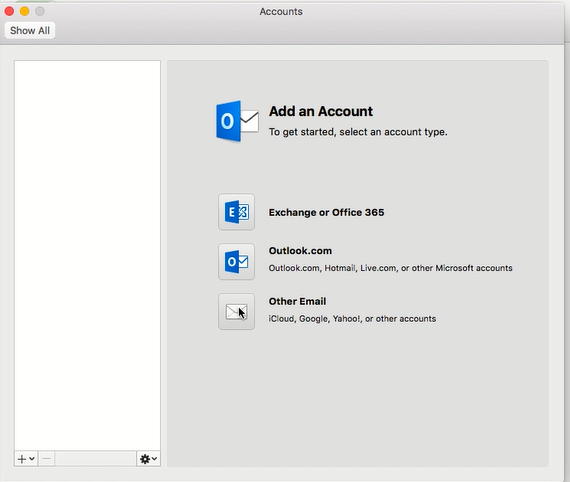
5. Untuk menambahkan akun email ke Outlook, maka anda perlu mengisi data sesuai dengan informasi yang ada di webmail tadi (Step 7). Masukkan alamat email beserta passwordnya. Pada bagian username tuliskan alamat email anda. Untuk type pilih IMAP. Pada form Incoming Server dan portnya tuliskan sesuai dengan informasi yang ada di Webmail. Begitu juga dengan Outgoing Server. Berikan tanda centang pada override default port dan Use SSL. Kemudian klik Add Account.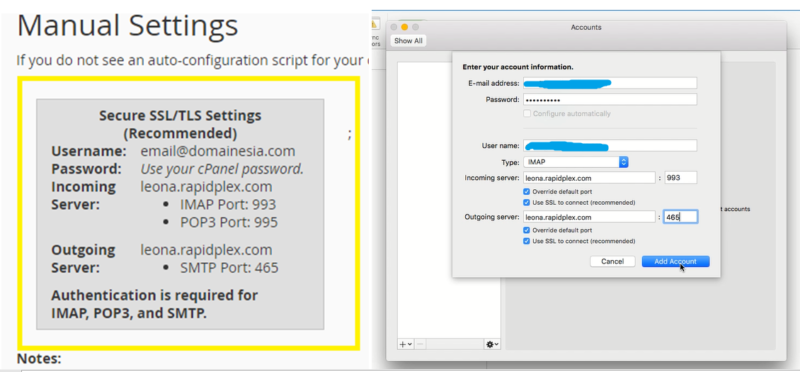
6. Maka akun telah berhasil dibuat sesuai dengan informasi yang anda masukkan. Pada bagian kiri, terdapat warna orange yang menandakan bahwa Outlook sedang melakukan sinkronisasi email.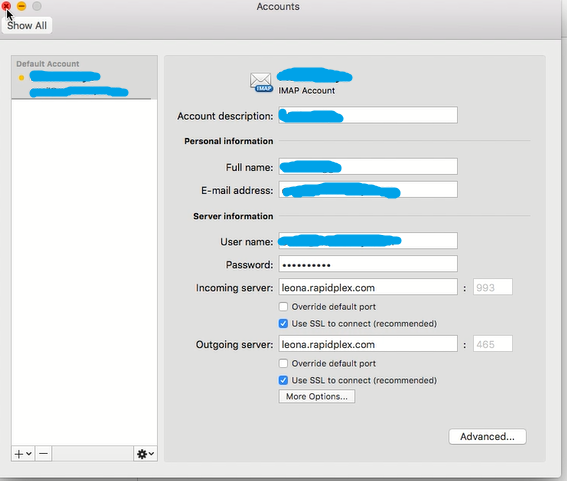
7. Apabila warna telah berubah menjadi hijau, itu pertanda bahwa email anda telah sinkron dengan Outlook. Pada bagian sidebar dapat anda lihat akun yang baru dibuat. Terdapat inbox, draft, sent, junk dan trash. Anda dapat melihat email masuk, menghapus email dan melakukan pengelolaan email dengan mudah di Outlook.